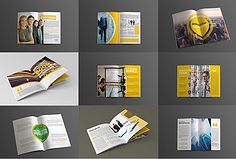
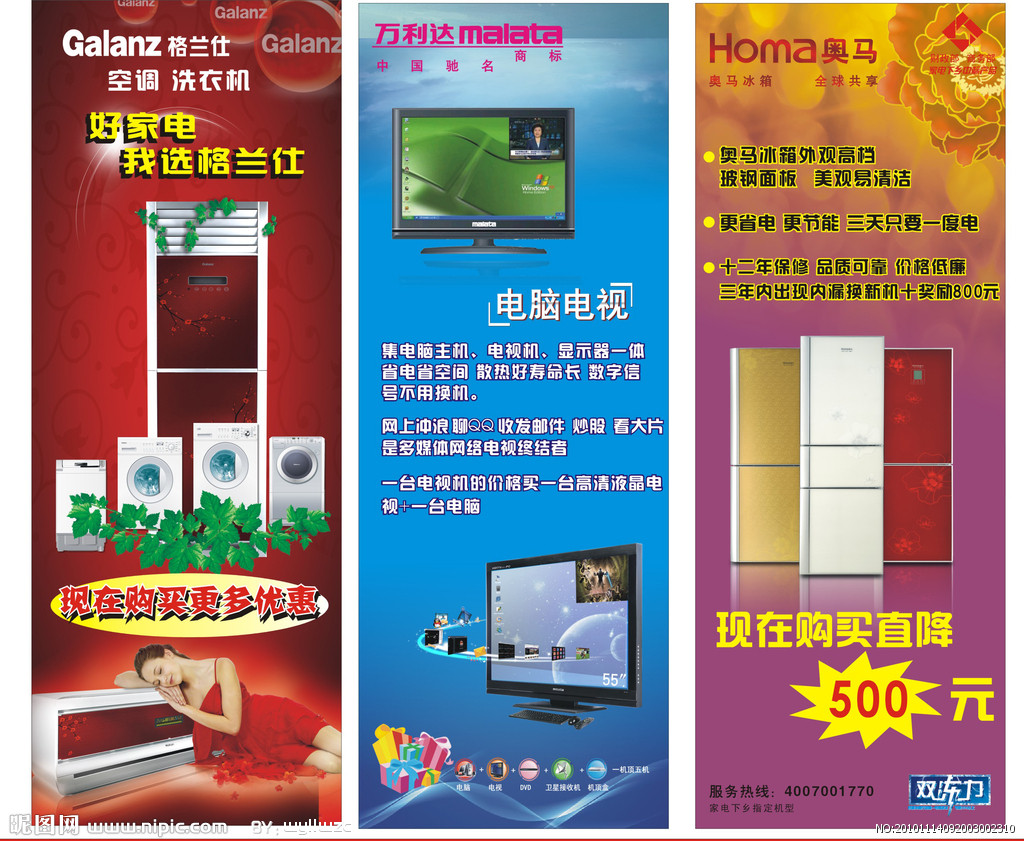
在数字化办公和学习中,Microsoft Word作为最常用的文字处理软件之一,其强大的图文排版功能常常被低估。一份优秀的文档,不仅需要内容充实,更需要通过精心的图文设计来提升可读性和专业感。掌握一些简单却实用的Word图文排版技巧,能让你轻松制作出既美观又高效的文档,无论是工作报告、学术论文还是宣传材料。
1. 图文环绕:灵活定位,打破单调
这是图文混排的核心技巧。选中插入的图片后,在“图片格式”选项卡中,点击“环绕文字”,你会看到多种选项。
- 四周型环绕:文字规整地排列在图片四周,最为常用,适合说明性配图。
- 紧密型环绕:文字紧密贴合图片的不规则轮廓,适合形状特殊的图标或艺术字。
- 对于文字下方/上方:将图片设置为背景或浮于文字之上的水印、logo时使用。
- 穿越型环绕与上下型环绕:可根据特殊版式需求选择。
小技巧:使用“编辑环绕顶点”可以手动调整文字环绕图片的具体边界,实现更精准的控制。
2. 对齐与分布:建立秩序,提升美感
当文档中有多张图片或图形时,杂乱无章会显得很不专业。
- 对齐:按住Ctrl键选中多个对象,在“图片格式”或“形状格式”选项卡中找到“对齐”功能。你可以选择“左对齐”、“右对齐”、“顶端对齐”或“底端对齐”,让所有对象基于一条边整齐排列。
- 分布:同样在“对齐”菜单中,“横向分布”和“纵向分布”可以让选中的多个对象之间保持相等的间距,视觉上均衡舒适。
3. 组合与画布:统一管理,防止错位
将相关的图片、形状、文本框组合成一个整体,是防止排版错乱的神器。选中所有需要组合的对象,右键选择“组合”->“组合”即可。之后移动、缩放都会同步进行。
插入“绘图画布”(在“插入”->“形状”下拉菜单底部)可以创建一个容器,将相关图文元素放置其中,方便整体移动和排版,特别适合制作流程图、示意图。
4. 文字框与形状:创意容器,突出重点
不要只依赖纯文字段落。
- 文本框:在“插入”选项卡中可以插入横排或竖排文本框。将关键信息、引言、数据放入文本框,可以自由放置在任何位置,并单独设置边框、填充色和文字效果,使其从正文中凸显出来。
- 形状填充文字:插入一个形状(如圆角矩形、对话框),右键点击形状选择“添加文字”,即可在形状内输入内容。这比单纯的文本框更具设计感,适合制作提示框、标签或章节标题。
5. 样式与主题:一键统一,高效专业
Word的“设计”选项卡提供了丰富的“文档格式”和“主题”。
- 应用主题:选择一个主题(如“离子”、“积分”),它会一键统一整个文档的配色方案(用于形状、图表)、字体家族(标题和正文字体)和效果,瞬间提升文档的整体感和专业度。
- 自定义样式集:在“设计”选项卡中,点击“字体”或“颜色”下拉菜单,可以选择内置的搭配方案,也可以“自定义字体”和“自定义颜色”,创建属于自己或公司的品牌样式,并保存为新主题。
6. 图片处理基础:优化视觉,去除干扰
Word内置了简单的图片处理工具,在“图片格式”选项卡中可以找到。
- 删除背景:对于主体突出的图片,可以使用“删除背景”功能,一键抠图,去除杂乱背景,让图片更好地融入文档。
- 艺术效果与校正:快速调整图片的亮度、对比度,或应用简单的艺术滤镜(如素描、水彩),但需谨慎使用,以保持文档的正式感。
- 裁剪与版式:精准裁剪图片焦点,还可以将图片裁剪为特定的形状(如圆形、心形),增加趣味性。
7. 活用SmartArt与图表:可视化信息,一目了然
当需要表达流程、层次结构、循环或关系时,不要用枯燥的文字描述。
- SmartArt图形:在“插入”选项卡中找到它。它提供了大量预设的图形模板,你只需要输入文字,就能自动生成结构清晰、美观专业的图示,极大提升信息传递效率。
- 图表:Word集成了Excel的图表功能。插入图表后,可以方便地编辑数据、更改图表类型和样式,让数据说话更生动。
优秀的Word图文排版并非高深莫测,关键在于对基础工具的灵活运用和对版面秩序的精心规划。从图文环绕、对齐组合这些微观操作,到运用样式主题进行宏观控制,每一步都旨在提升文档的清晰度、可读性和视觉吸引力。花几分钟掌握这些技巧,你就能告别平庸的“白纸黑字”,制作出令人印象深刻的专业文档。记住,好的设计是无声的沟通者,能让你的内容和思想更好地被接收和理解。